Cómo conseguir un VPS gratuito para siempre en Oracle Cloud (con Debian ARM64)
La Alianza Rebelde no tenía presupuesto. Tenía ingenio.
Hoth, Yavin IV, la base en el sistema Crait — ninguna fue comprada ni alquilada. Eran planetas olvidados, estaciones abandonadas, rincones del universo que el Imperio no consideraba lo suficientemente valiosos como para guardar.
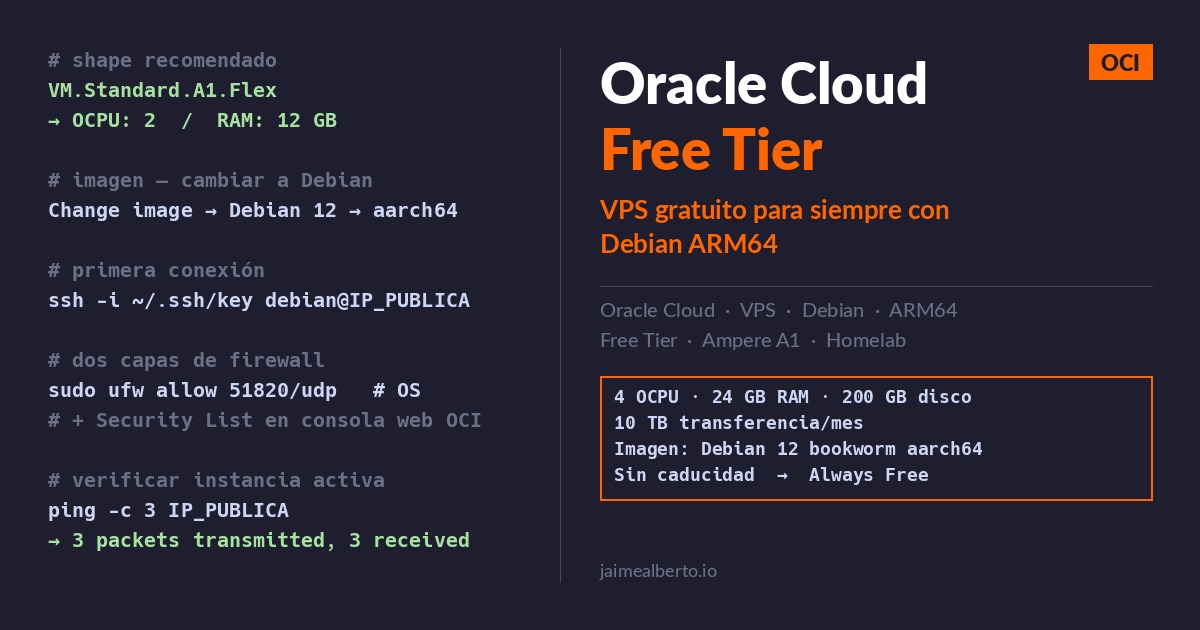
Oracle Cloud tiene algo similar: un nivel gratuito permanente que la mayoría de la gente no sabe que existe, o no se molesta en reclamar. No son los 30 días de prueba de AWS. No son los créditos de GCP que se evaporan sin avisar. Es una VM ARM64 de hasta 4 núcleos y 24 GB de RAM, disponible de forma permanente, sin coste, mientras la mantengas activa.
El Imperio digital cobra por cada ciclo de CPU, cada gigabyte de transferencia, cada hora de disponibilidad. Oracle, en este punto concreto de su estrategia comercial, no lo hace.
Vamos a reclamar esa base.
Índice
- Por qué Oracle Cloud y no otra alternativa
- Crear la cuenta
- Crear la instancia
- Primera conexión
- Abrir puertos en Oracle Cloud
- Verificar que todo funciona
- Mantener la instancia activa
- Qué hacer con esto
- Recursos
Aviso legal y de uso responsable
Este artículo describe cómo crear y configurar un servidor en Oracle Cloud con fines legítimos: aprendizaje, proyectos personales, homelab, privacidad y seguridad personal.
El uso de servidores cloud para actividades ilegales, acceso no autorizado a sistemas, acoso, spam o cualquier actividad que infrinja la ley o los Términos de Servicio de Oracle Cloud queda fuera del alcance de este artículo y es responsabilidad exclusiva del usuario.
Oracle Cloud Free Tier está sujeto a condiciones de uso: una cuenta por persona, datos de registro verídicos, y la instancia debe mantenerse activa para no ser reclamada.
Por qué Oracle Cloud y no otra alternativa
Hay varios proveedores con planes gratuitos, pero la mayoría tienen trampa: límite de horas mensuales, la instancia se apaga si no hay tráfico, o el plan “gratuito” caduca a los 12 meses.
Oracle Cloud Always Free es diferente. Las instancias Ampere A1 (ARM64) con hasta 4 OCPU y 24 GB de RAM son permanentes, sin límite de horas, sin caducidad. El único riesgo es que Oracle puede reclamar instancias completamente ociosas durante semanas seguidas — si la tienes activa haciendo algo (un relay VPN, un servidor web, un bot), ese riesgo desaparece.
Qué incluye el nivel gratuito permanente:
| Recurso | Cantidad |
|---|---|
| OCPU ARM64 (Ampere A1) | 4 en total |
| RAM | 24 GB en total |
| Almacenamiento en bloque | 200 GB |
| Transferencia saliente | 10 TB/mes |
| IP pública | 1 |
Puedes usarlo todo en una sola instancia o repartirlo en hasta cuatro. Para la mayoría de proyectos personales, una sola instancia con 2 OCPU y 12 GB de RAM es más que suficiente.
Crear la cuenta
Ve a oracle.com/cloud/free y haz clic en “Comenzar gratis”.
Lo que necesitas
- Correo electrónico válido
- Número de teléfono móvil (para verificación)
- Tarjeta de crédito o débito real (no virtual, no prepago, no de un solo uso)
Oracle pide la tarjeta para verificar identidad, no para cobrarte. No se realiza ningún cargo mientras permanezcas en el nivel gratuito. Si en algún momento quieres usar recursos de pago, tienes que actualizar la cuenta manualmente — no ocurre de forma automática.
Elige bien la región
Durante el registro te pedirán una región principal. Esto es permanente — no puedes cambiarlo después. Las instancias Always Free solo se pueden crear en esta región.
Para España:
eu-frankfurt-1— buena latencia, amplia disponibilidadeu-madrid-1— más cercana, pero con menos disponibilidad de recursos ARM64 en algunos momentos
Mi recomendación: Frankfurt si no tienes un motivo específico para elegir otra.
Completa el registro
El proceso pide nombre, dirección, datos de la tarjeta y un código de verificación por SMS. Una vez completado, la consola de Oracle Cloud tarda unos minutos en activarse.
Crear la instancia
Una vez dentro de la consola, ve a:
Compute → Instances → Create instance
Nombre
Ponle el nombre que quieras. Yo uso nombres cortos y descriptivos — el nombre no tiene impacto técnico.
Shape (tipo de instancia)
Haz clic en “Change shape” y selecciona:
- Serie: Ampere
- Shape:
VM.Standard.A1.Flex - OCPU: 2
- Memory: 12 GB
Podrías poner 4 OCPU y 24 GB, pero mantenerse en la mitad del límite es más estable a largo plazo — hay menos probabilidad de que Oracle reclame la instancia por considerarla sobredimensionada.
Imagen del sistema operativo
Aquí está el punto clave. Por defecto Oracle propone Oracle Linux o Ubuntu. Cámbialo a Debian:
- Haz clic en “Change image”
- Selecciona Canonical Ubuntu o… espera: baja hasta encontrar Debian
- Elige la versión más reciente disponible (Debian 12 bookworm en el momento de escribir esto)
- Arquitectura: aarch64 (ARM64)
- Confirma
¿Por qué Debian? Es estable, predecible, con ciclos de soporte largos y sin sorpresas. Si ya administras servidores Debian, el servidor de Oracle se comportará exactamente igual. Los comandos, los paths, los paquetes — todo es lo mismo.
Clave SSH
En la sección de claves SSH, sube tu clave pública:
cat ~/.ssh/id_ed25519.pub
Pega el contenido en el campo correspondiente. Sin esta clave no podrás conectarte al servidor.
Si no tienes par de claves SSH, créalo primero:
ssh-keygen -t ed25519 -C "[email protected]"
Almacenamiento
El mínimo (50 GB) es suficiente para un relay VPN o servidor personal. El límite del nivel gratuito es 200 GB en total — puedes dejarlo en 50 y añadir más después si lo necesitas.
Red
Deja la configuración de red por defecto. Oracle crea automáticamente una VCN (red virtual) con las configuraciones básicas.
Crear
Haz clic en “Create”. La instancia tarda entre 1 y 3 minutos en arrancar. Cuando el estado cambie a Running, aparecerá la IP pública en los detalles.
Primera conexión
La imagen Debian de Oracle Cloud usa el usuario debian por defecto (no ubuntu, no opc, no root):
ssh -i ~/.ssh/id_ed25519 debian@IP_PUBLICA_DE_TU_INSTANCIA
Una vez dentro, actualiza el sistema:
sudo apt update && sudo apt upgrade -y
Abrir puertos en Oracle Cloud
Oracle Cloud tiene dos capas de firewall independientes: el firewall del sistema operativo y las Security Lists de la red virtual. Tienes que abrir los puertos en ambas.
Este es el paso que más gente olvida y el que provoca la mayoría de problemas de conectividad.
Capa 1 — Sistema operativo (ufw)
La imagen Debian de Oracle no trae ufw activado por defecto, pero es buena práctica configurarlo:
sudo apt install -y ufw
sudo ufw allow 22/tcp      # SSH
sudo ufw enable
sudo ufw status
Capa 2 — Security List en la consola web
En la consola de Oracle Cloud:
Networking → Virtual Cloud Networks → tu VCN → Security Lists → Default Security List → Add Ingress Rules
Añade una regla para cada puerto que necesites:
| Campo | Valor |
|---|---|
| Source CIDR | 0.0.0.0/0 |
| IP Protocol | UDP (o TCP según el servicio) |
| Destination Port Range | el puerto que quieras abrir |
Sin esta regla, aunque el firewall del sistema operativo tenga el puerto abierto, el tráfico no llega a la instancia.
Verificar que todo funciona
Desde tu máquina local:
# La instancia responde
ping -c 3 IP_PUBLICA

# SSH funciona
ssh debian@IP_PUBLICA "echo 'Conexión OK'"

# El puerto que abriste está accesible
nc -zvu IP_PUBLICA PUERTO
Si los tres funcionan, la instancia está lista para lo que necesites.
Mantener la instancia activa
Oracle puede reclamar instancias con CPU al 0% durante periodos prolongados. Si tu servidor no tiene actividad constante por naturaleza, puedes añadir un cron job ligero:
# En el servidor, edita el crontab
crontab -e

# Añade esto para generar un mínimo de actividad periódica
0 */6 * * * df -h > /dev/null 2>&1
Una opción más útil que el cron de df es instalar un cliente DDNS como DuckDNS, que además de mantener la instancia activa actualiza automáticamente el nombre de dominio si Oracle cambia tu IP pública. (Próximo artículo: cómo configurar DuckDNS en tu instancia de Oracle Cloud.)
Qué hacer con esto
Un VPS gratuito y permanente tiene muchos usos legítimos:
- Relay VPN — enruta tu tráfico por una IP diferente a la doméstica durante investigaciones o trabajo remoto
- Servidor de monitorización — checks externos de disponibilidad de tus servicios
- Nodo de salto — acceso SSH seguro a tu red doméstica sin exponer tu IP real
- Servidor web personal — blog, portfolio, API pequeña
- Instancia de pruebas — entorno ARM64 para compilar, testear, experimentar
Recursos
Vídeos en español:
- Servidor en la nube GRATIS para siempre | Oracle Cloud tutorial — actualizado nov. 2025
- Servidor GRATIS 2025, Crea tu VPS en Oracle Cloud PASO A PASO — sep. 2025
Vídeos en inglés (más técnicos):
Documentación y guías: